「明日までにスライドを作らなきゃいけないのに、1行も進まない……」
パソコンの前でフリーズし、気づけば深夜。
そんな経験、ありませんか?
構成を考え、素材を探し、レイアウトを整える。
資料作成は、私たちの「時間」と「心の余裕」を奪います。
でも、2026年の今、その苦労はもう不要かもしれません。
今回は、デザイン未経験だとしても、AIをうまく活用するだけでプロ級の資料が一瞬でできあがるCanvaについて実際に使用した様子をご紹介します。
資料作成が時短できただけでなく、プロ級デザインを作れることでプレゼンにも自信を持てるようになりますよ!
- Canva AIを使う流れ
- マニアックなテーマでも作れるのか
- Canva AIの魅力ポイント3つ
Canva AIを使ってみた

では実際にCanva AIを使ってみましょう。
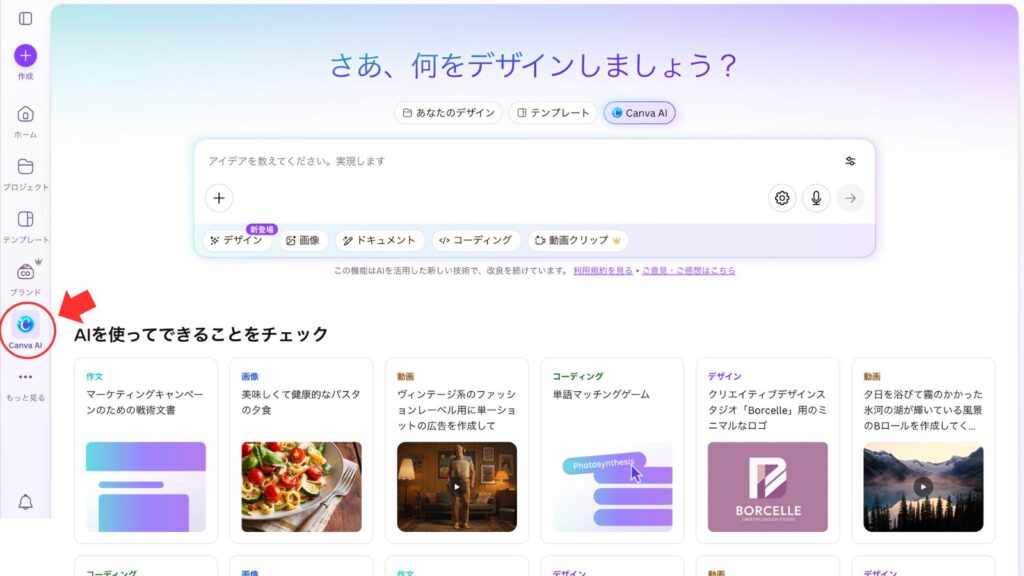
Canvaのホーム画面から「CanvaAIのアイコン」を選択します。
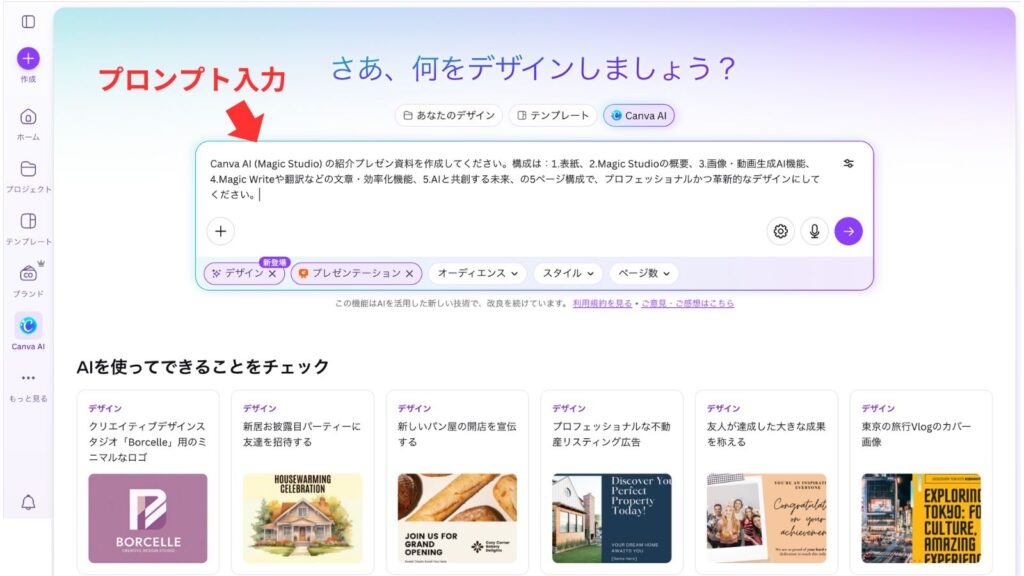
作成した資料のイメージを入力します。
どんな場面で使用するのかでデザインのイメージも指定できました。(シンプル、遊び心、エレガントなど)
ちなみにプロンプトは「Gemini」に考えてもらいました。

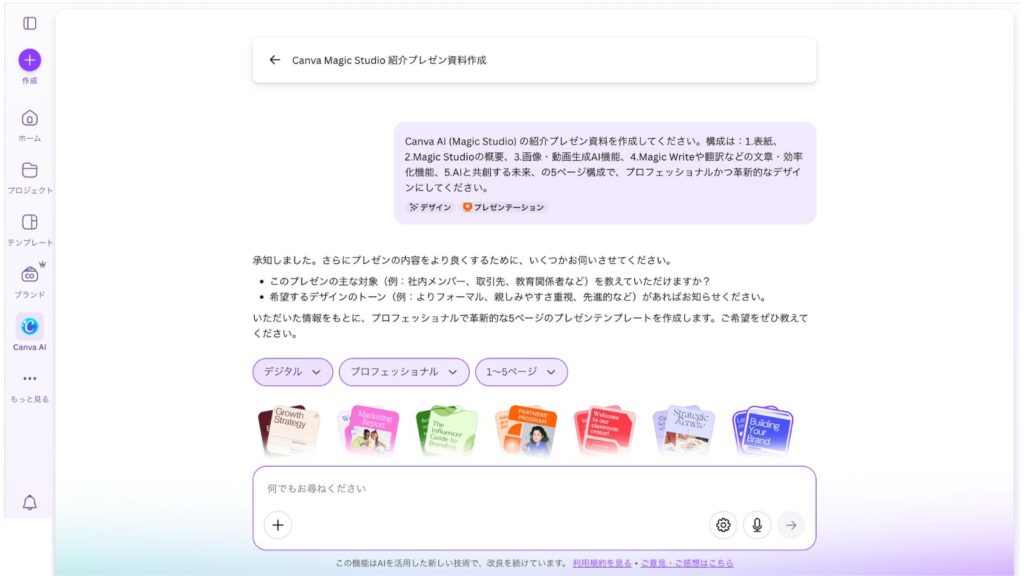
入力した情報を元にCanvaAIが解析をして、資料生成のために必要なより詳細な情報を聞いてきたのでその都度希望を入力。
CanvaAIで情報が集まったらデザインの生成が始まります。
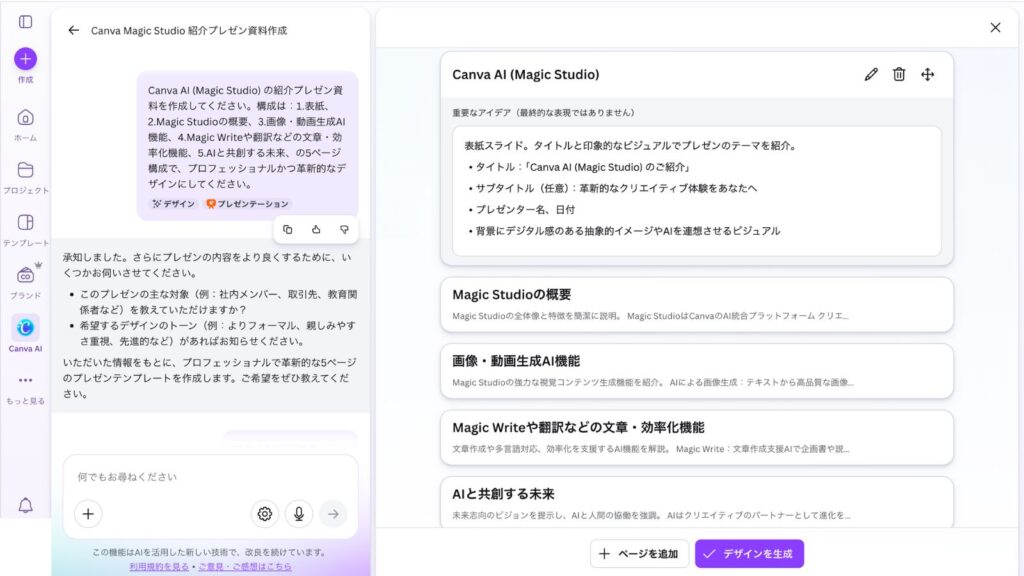
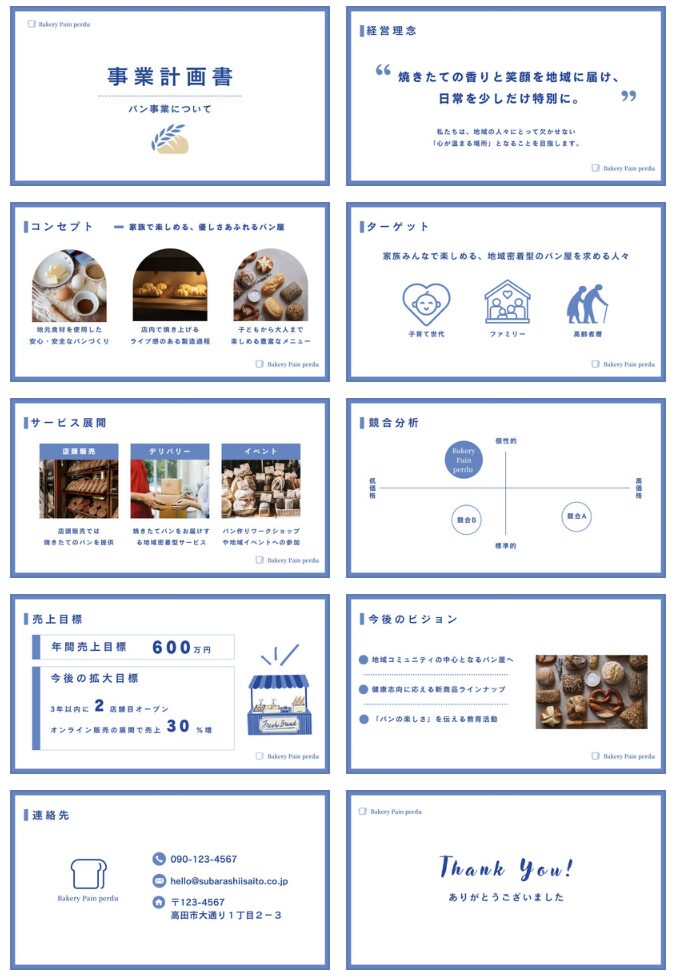
数十秒ほどでいくつかの資料デザインが生成されました。
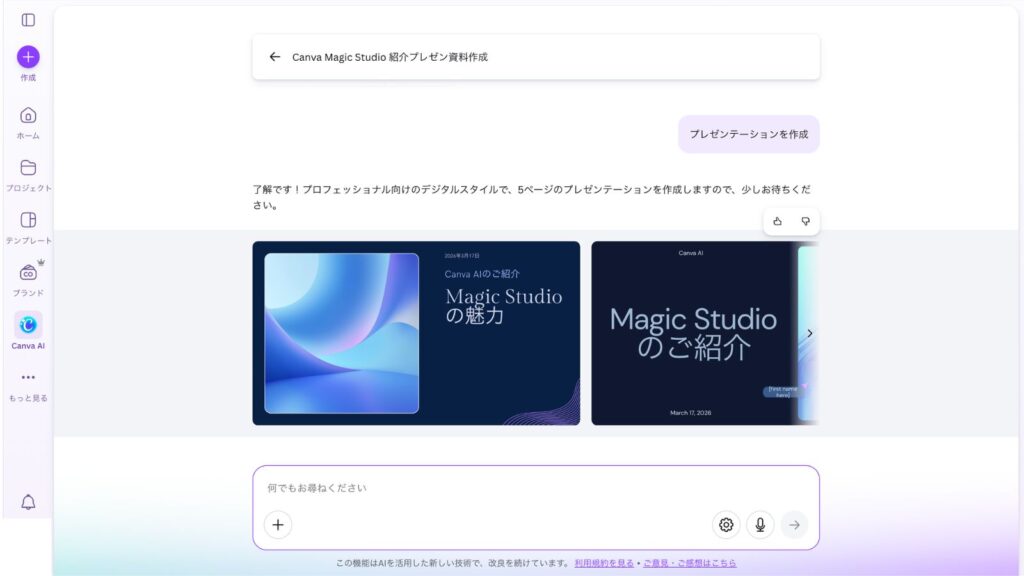
実際にできた資料がこちら!
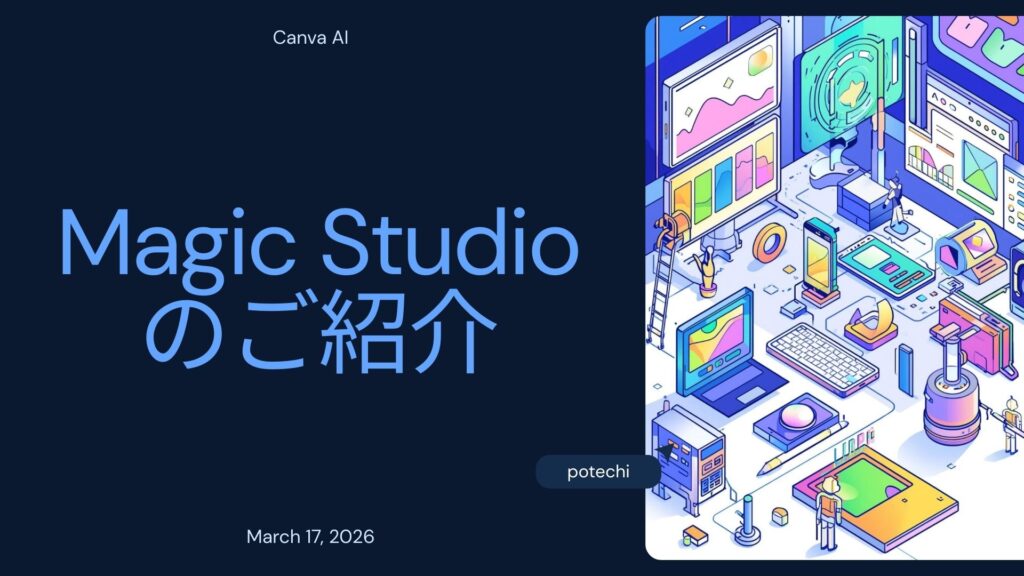
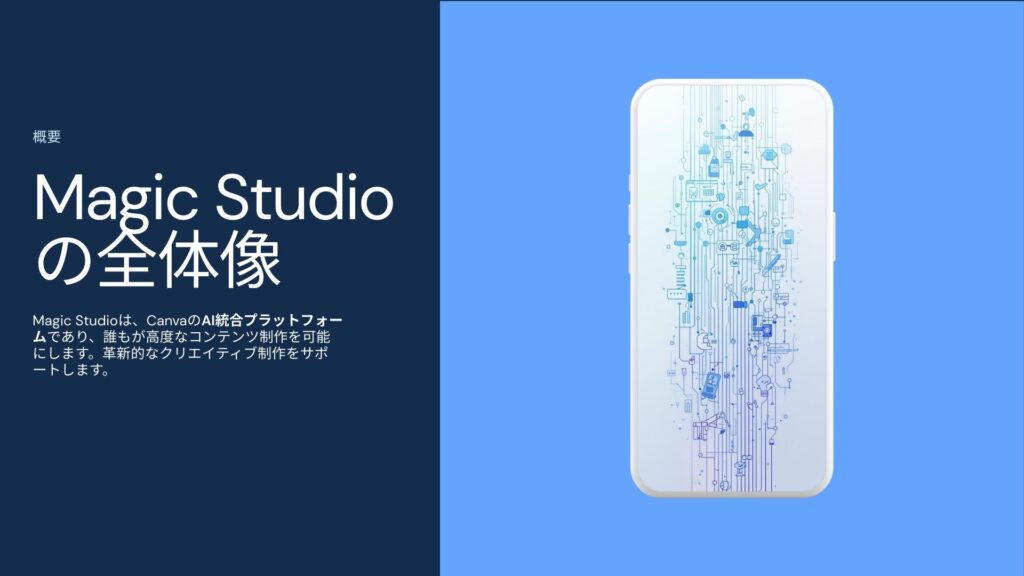
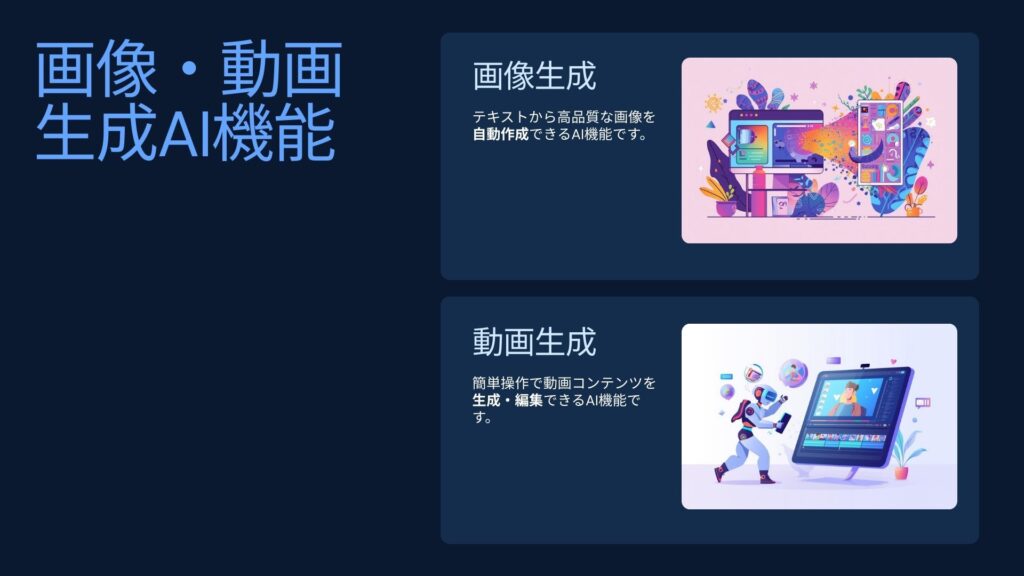
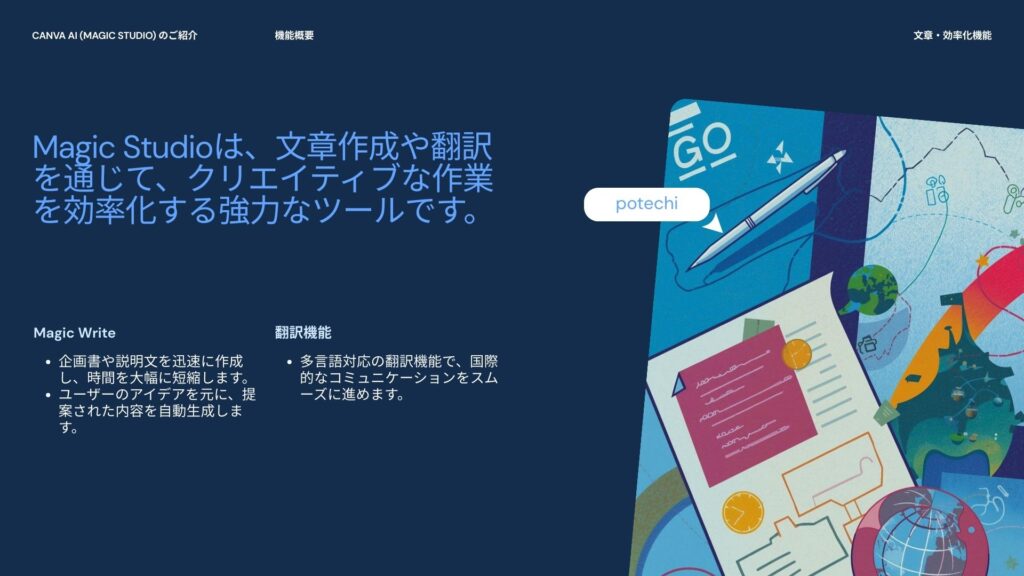
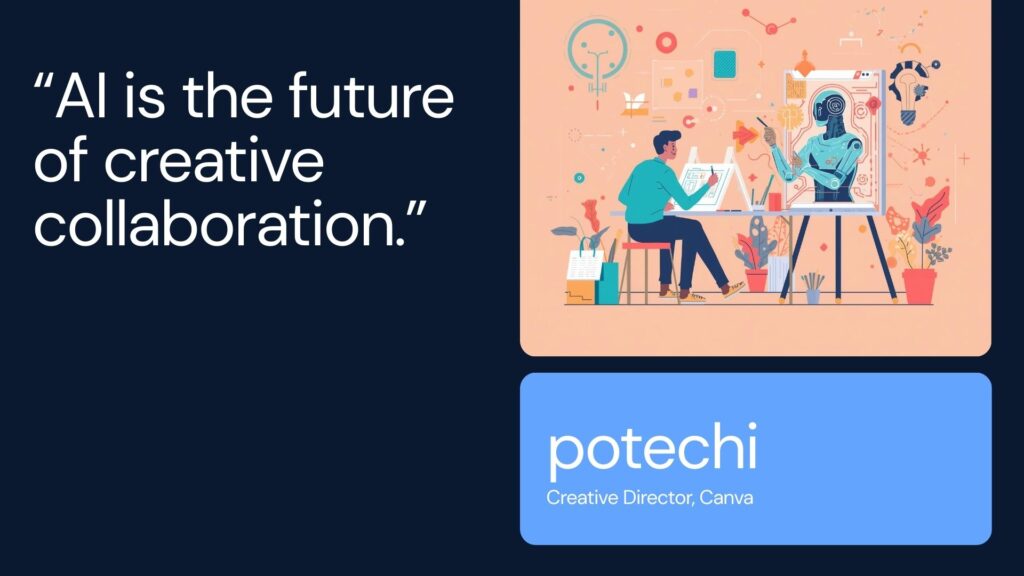
デザインに関する指示は全くしていませんが、かなりそれっぽいデザインができました。
全部AIに任せましたが、一瞬でここまで完成度の高い資料を作ってくれるとはさすがです。

これなら誰でもスライドが作れるね。
検証:「超マニアックなテーマ」でAIを試してみた
AIの実力を測るために、あえて僕の本職である「放射線技師」に関連する内容の資料生成という、マニアックなテーマをCanvaに投げてみました。

放射線技師?

レントゲンを撮る人だよ。
CanvaAIに入力したプロンプトが次の通りです。
※放射線技師の新人に発表させようと思い考えた内容です。わかる人だけ読んでみてください。専門的なところもあるのであくまで参考程度に。
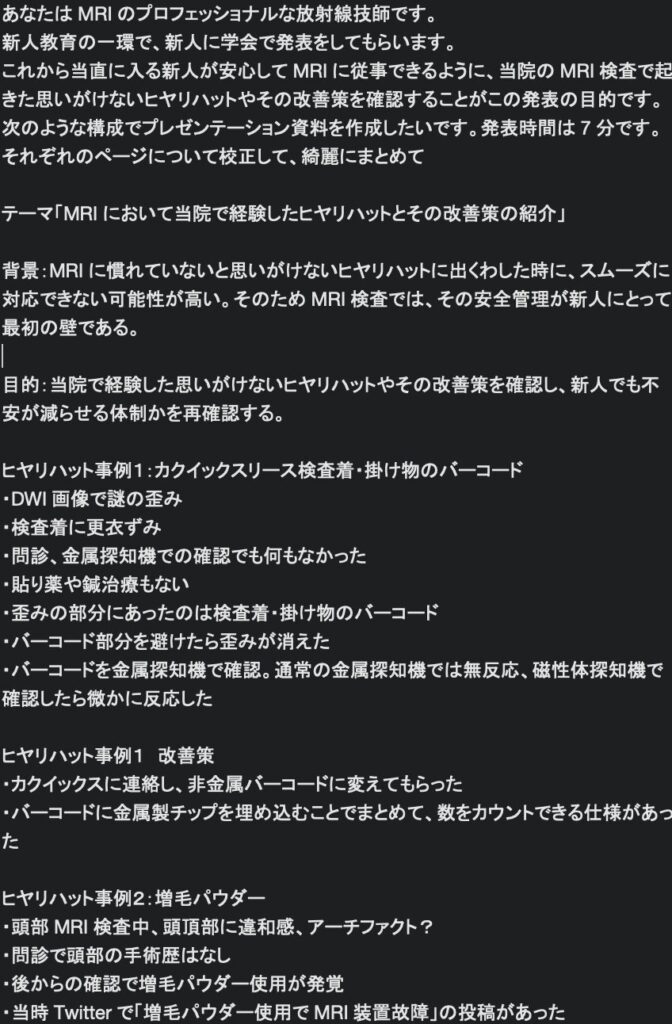
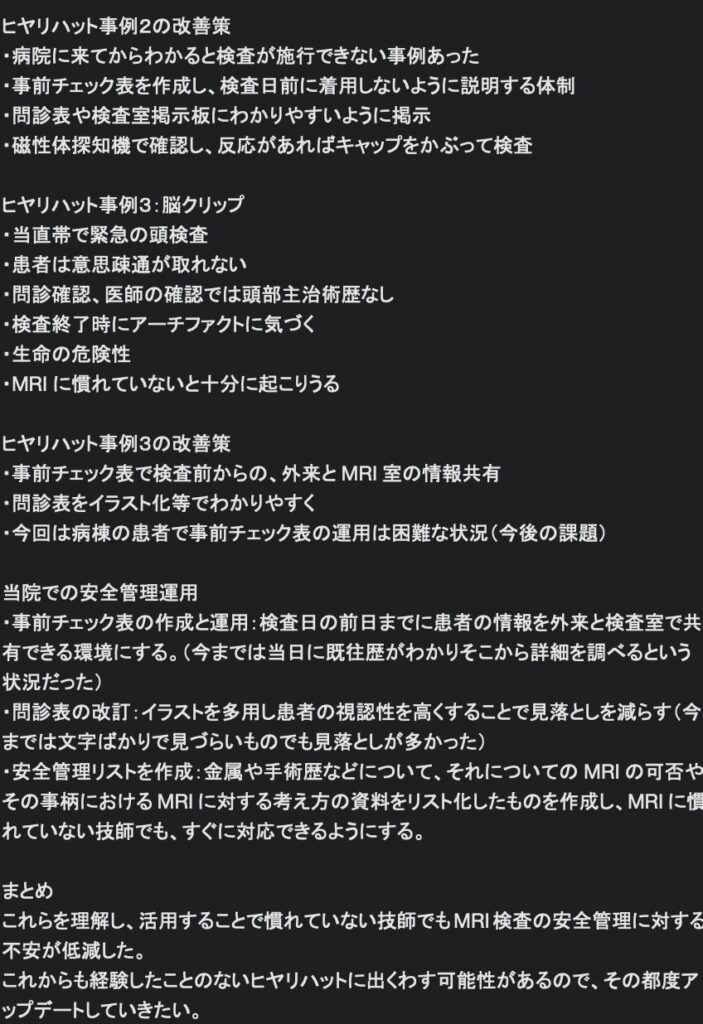
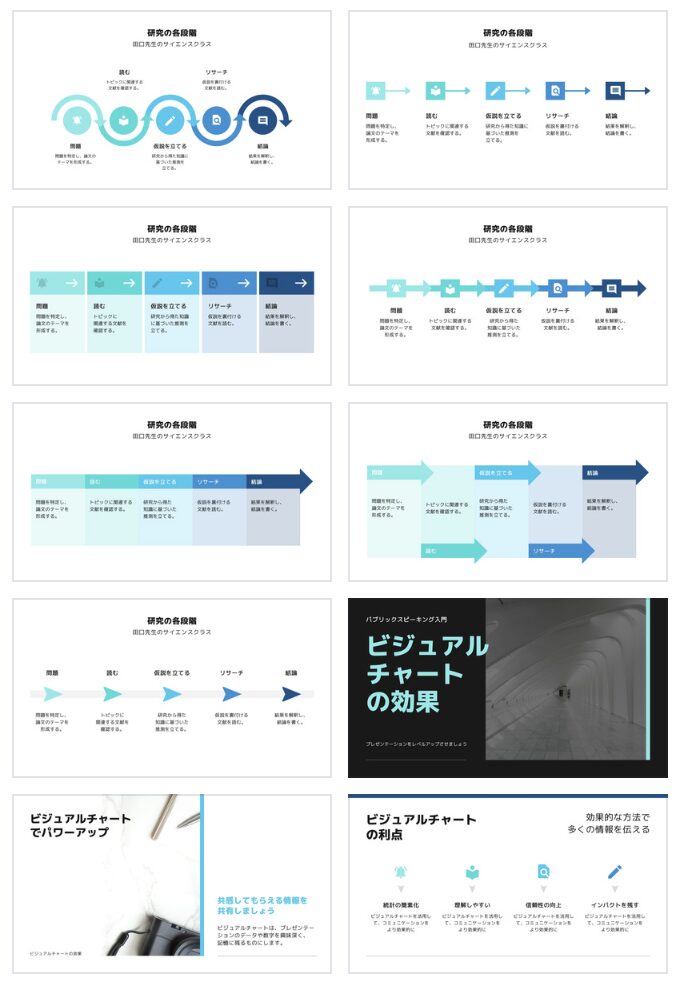
このプロンプトで実際にCanvaAIが、わずか数分で、作成してくれたプレゼン資料がこちら。
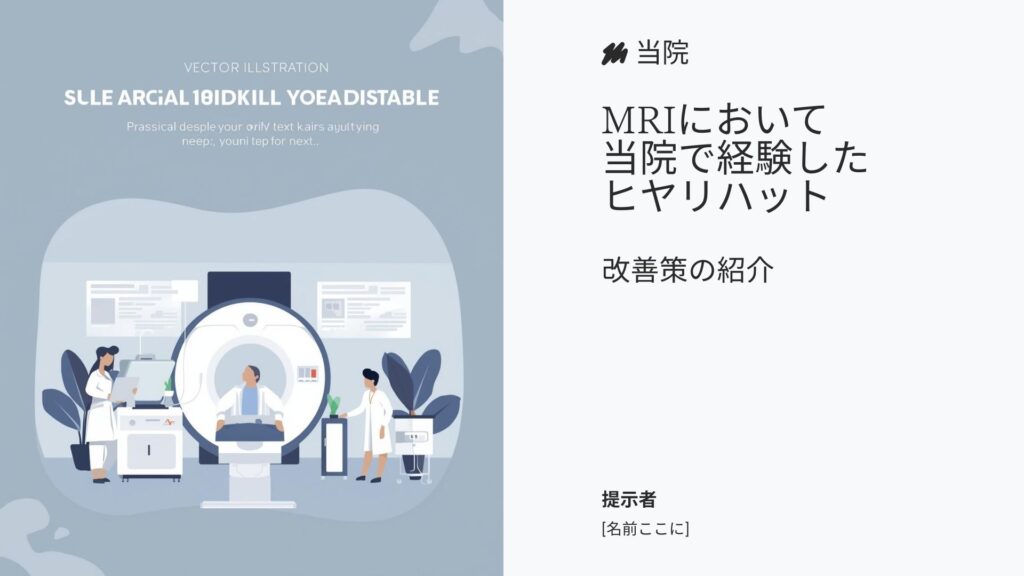
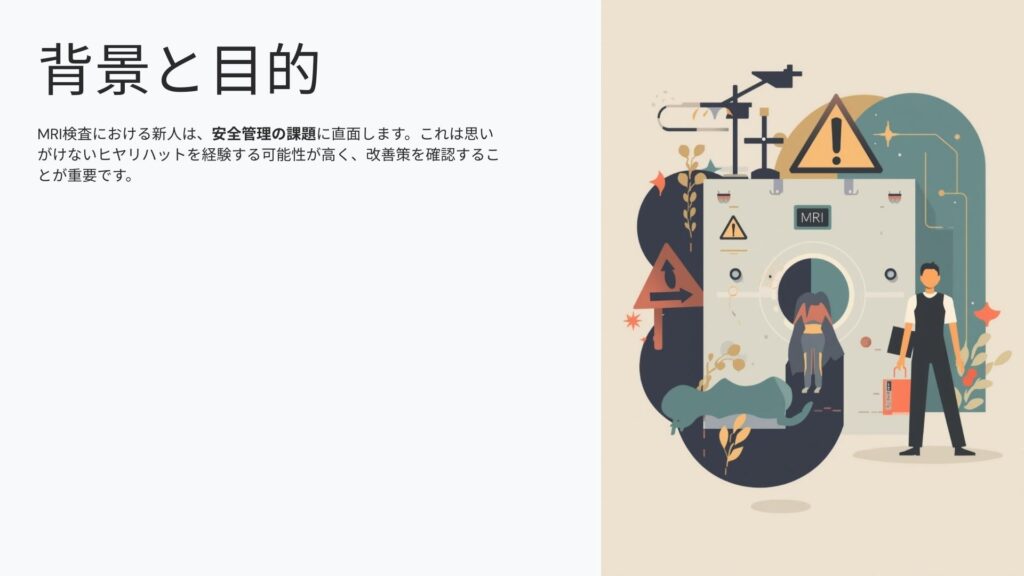
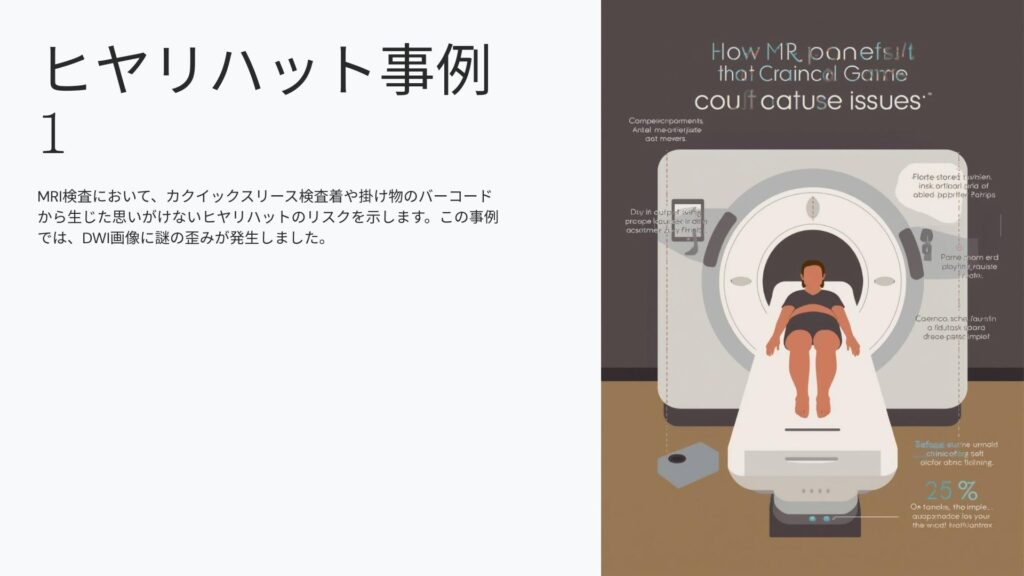
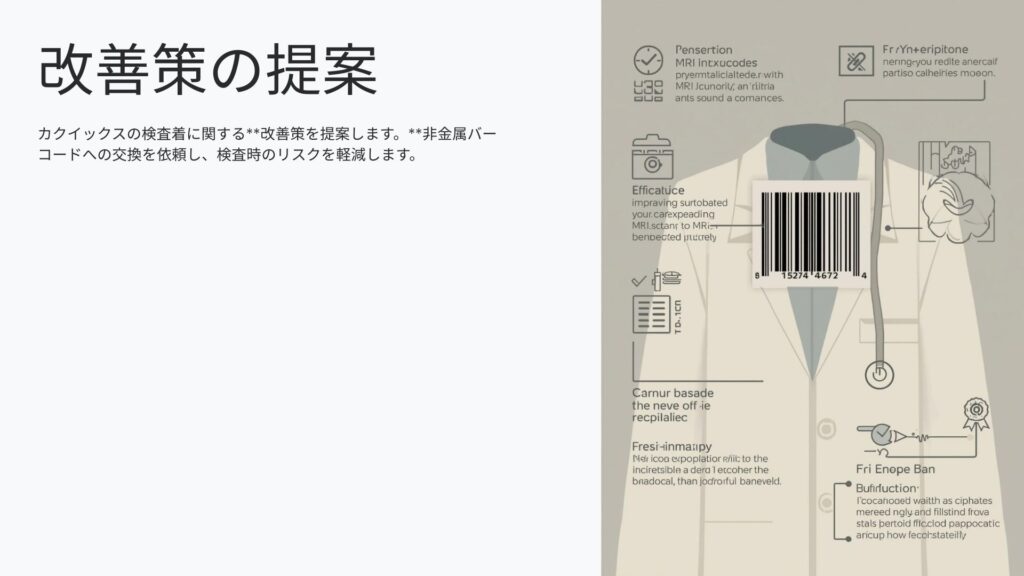
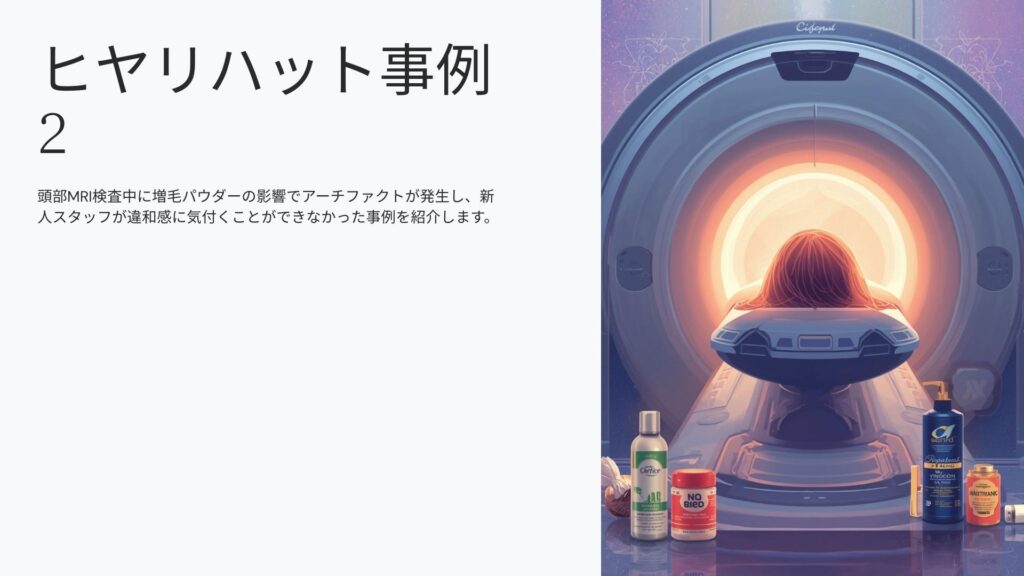
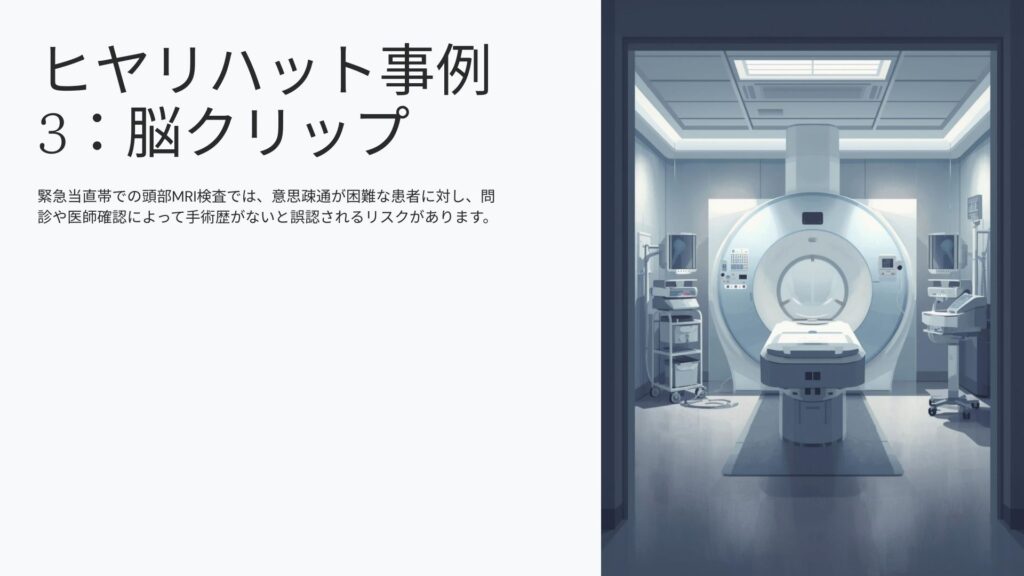
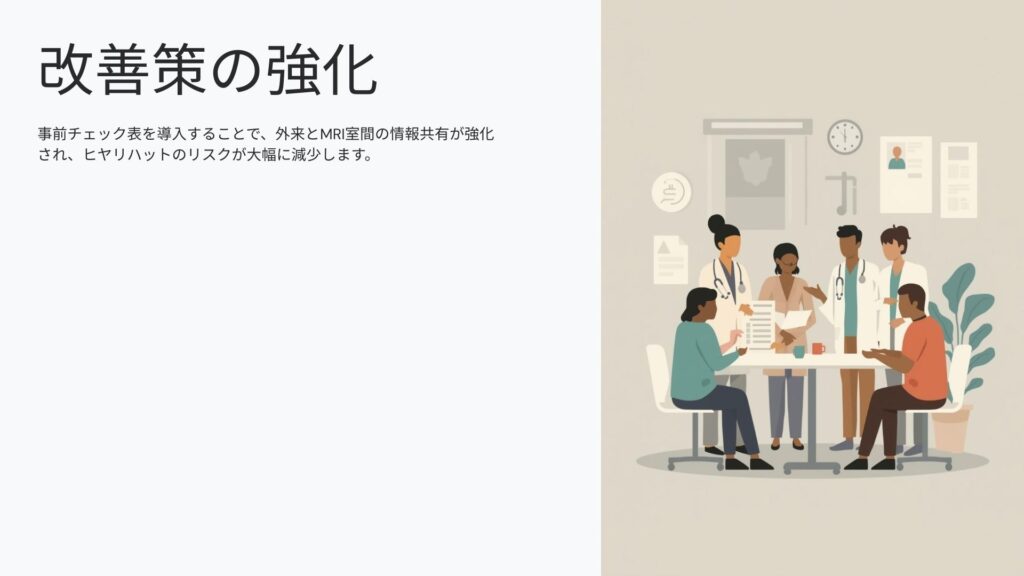
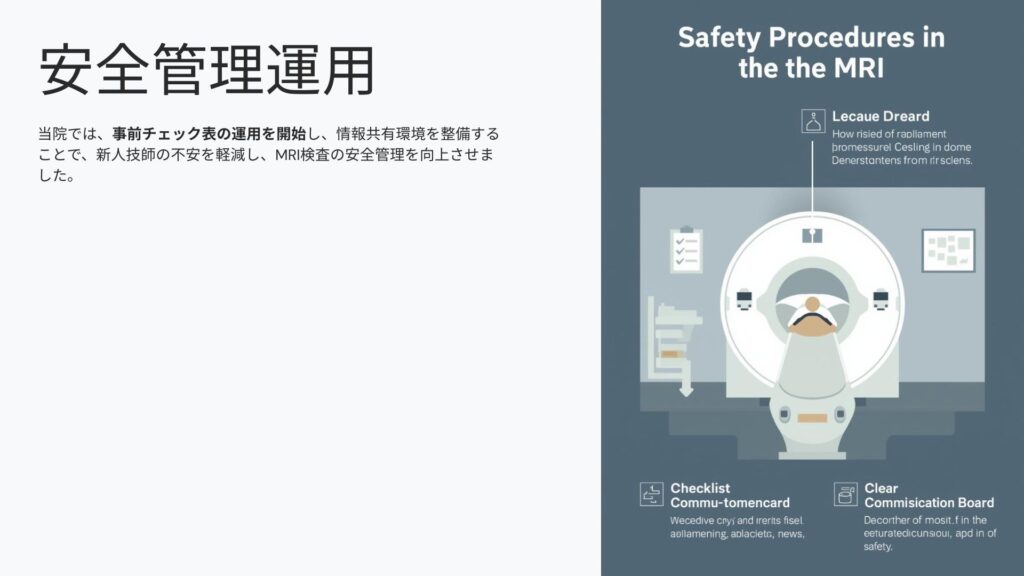
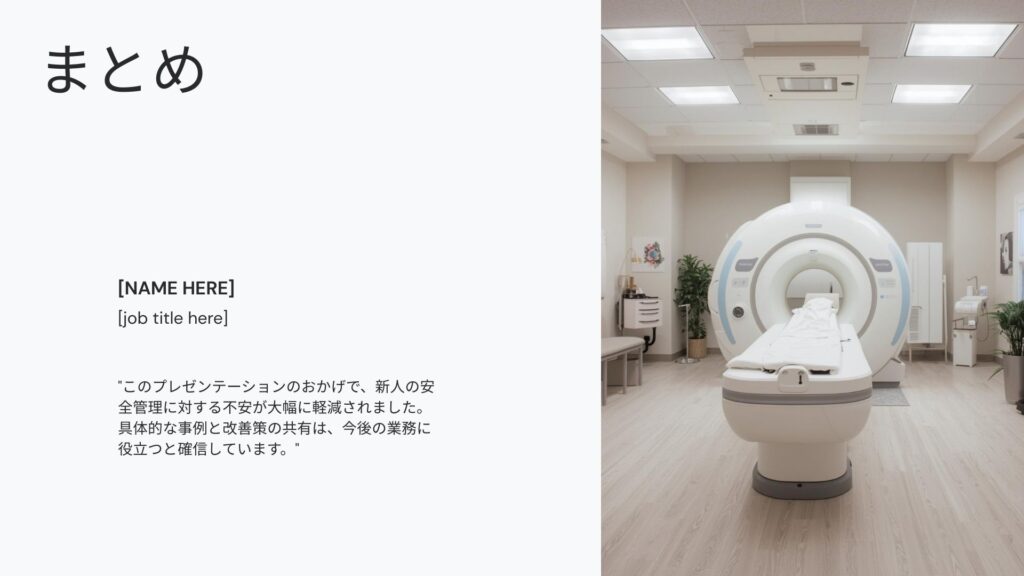
専門分野なので、ある程度は内容を指示してあげないと思ったものよりもズレが出てしまいました。
イラストも自動で生成してくれましたが、特に指示していないので、そのまま使えるかといえばそうでもないかなという感じです。
しかし、最初のプロンプトを入力して一瞬で、ここまでの資料が作れるとは凄すぎます。
さらにプロンプトを入力して、より精度を上げたり、自分で修正をかけることもできるので、資料作成の負担はかなり減らせました。
CanvaAIを使えば、もう資料作成で徹夜する必要はないと思います。
徹夜はお肌の天敵。
安心して寝れるようになりました。
Canva AIがを使ってみて感じた魅力ポイント3つ
ここまでCanva AIを使ってみて、僕が魅力だと感じたポイントを3つお話しします。
- プロンプト入力だけで資料が作成できる
- 「素材探し」の時間がゼロになる
- 「デザイン」のセンスがいらない
① プロンプト入力だけで資料が作成できる
プロンプトを入力するだけで、その内容に沿った資料を簡単に生成してくれるのはとても魅力的です。
もちろんAIは100%ではないので、より精度を上げるにはAIと何度もやりとりをしてあげればどんどん良い資料を自動で生成してくれます。
② 「素材探し」の時間がゼロになる
内容にあったイラストや画像をAIが自動で生成・配置してくれます。
今までは無料素材サイトで何時間もほしい画像を探していましたがそんな必要はありません。
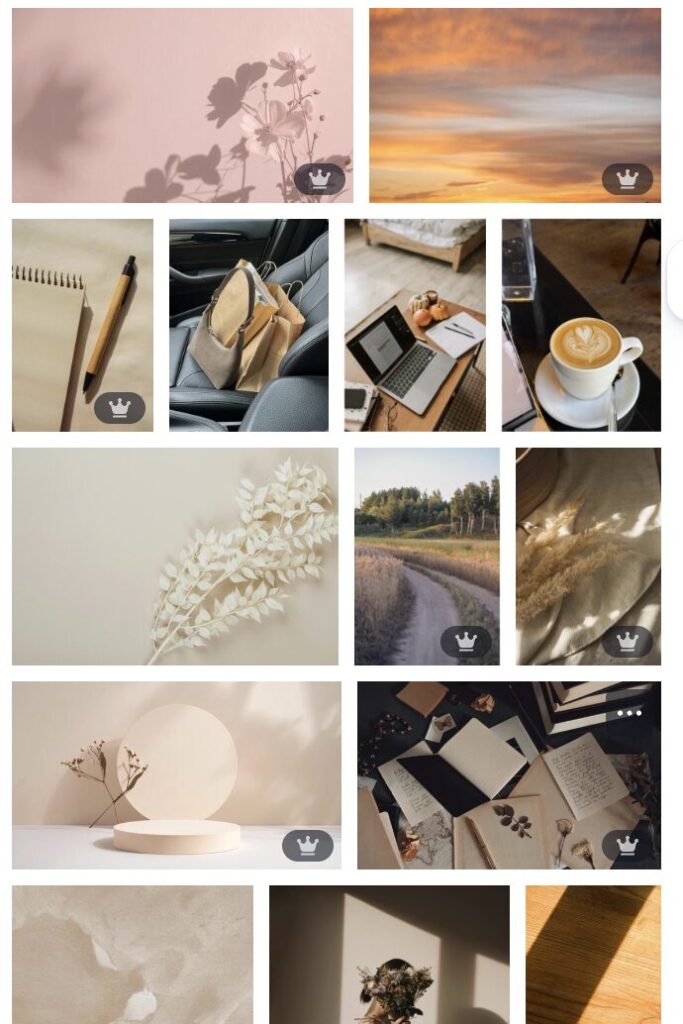
自動でうまく生成されなくても、Canvaでは多種多様な写真やイラストを使用することが可能です。
Canvaで資料作成して、Canvaで使いたい画像を探すこともできて、一つで全部完結できます。
③ 「デザイン」のセンスがいらない
プロ級のレイアウトが一瞬で生成されます。
AIが作った土台を「確認」し、自分で少し修正するだけで資料が作れます。
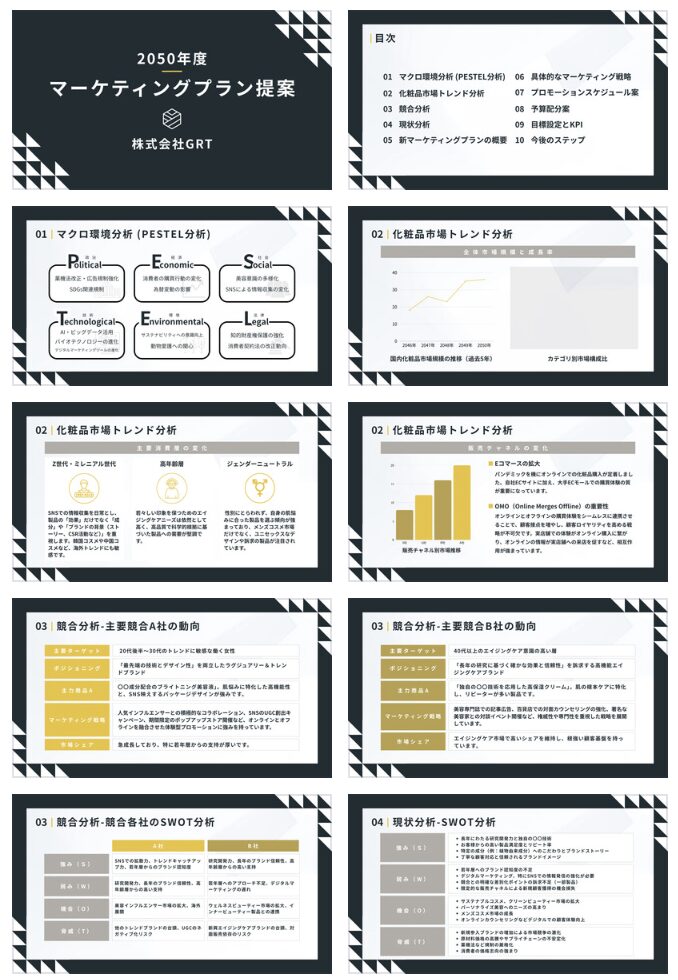
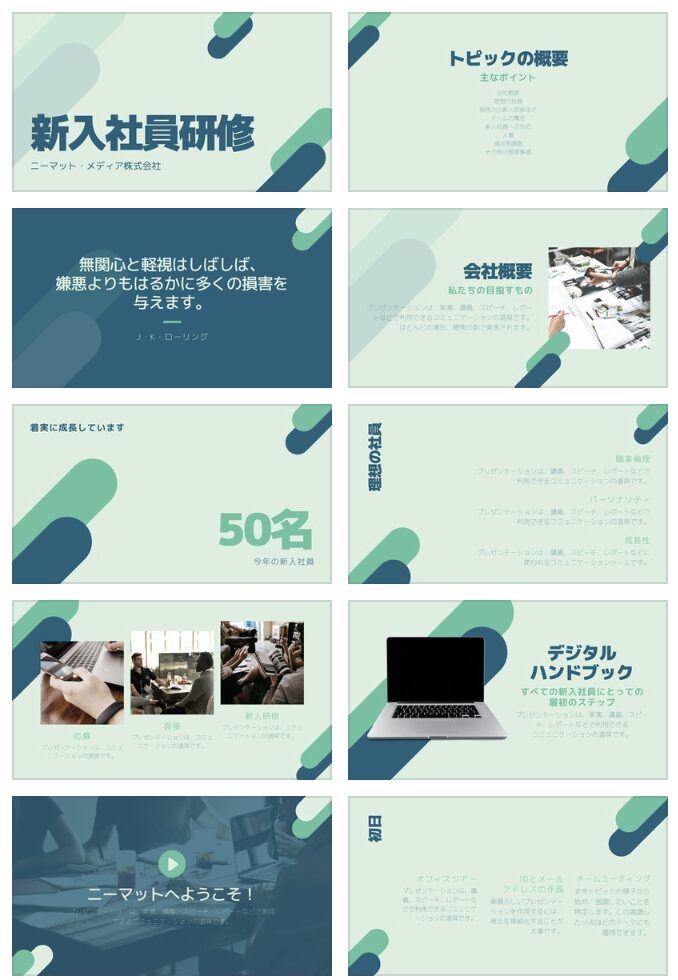
また自動生成でなくても、Canvaでは様々なプレゼンテーションのテンプレートを使用できます。
それをダウンロードして、自分で入力していけばとてもデザイン性の高いプロ級の資料を作ることも可能です。
【まとめ】AIは完璧か? 賢い「使いこなし方」のコツ
実際に生成したものを見てもらいましたが、どうでしたか?
一瞬でここまで生成してくれて、土台がある程度完成するのであとは少し修正するだけです。
もちろん見てもらった通り、
- イラストが少しイメージと違う
- 専門的な事実関係に間違いがある
こういったこともあるので、AIが作るものが100点満点というわけではありません。
でも、一番大変な「ゼロから1を作る」作業をAIが肩代わりしてくれるので、自分の負担はかなり減らせるはず。
資料作成という一番大変な作業が早く終われば、あとは資料を読み込んだり他の準備に時間を振り分けることができます。
そして何より、デザイン性が高くプロ級の資料が作れたらプレゼンにも自信を持って臨めるようになりました。
CanvaAIを使うことで、資料作成の時間を短縮できるだけでなく、自信を持ってプレゼンに臨めるようになるということもメリットの一つかもしれません。
5. Canva Proを使ってみる。
資料作成をAIに任せて浮いた1時間。 その時間で、欲しかった本を読んだり、家族とゆっくり夕食を食べたり、あるいはもっと早く寝たり……。
AIを使う本当の目的は、仕事を効率化することそのものではなく、それによって生まれる「心の余白(ゆとり)」を手に入れることです。
「ふあんぐらしノート」は、これからもAIという相棒を味方につけて、日々の不安を安心に変えていく方法を発信していきます。
[Canva Proの紹介ボタン] \ 30日間無料。資料作成の不安を今すぐ消す / [Canva Proを無料で試してみる]


コメント